
Table des matières :
- Comment ça fonctionne ?
- Comment connecter ma fiche Google ?
- Quand le bouton apparaît-il sur ma fiche Google ?
- Comment désactiver le bouton « Réserver en ligne » ?
- Cas particuliers
- Questions fréquentes
Comment ça fonctionne ?
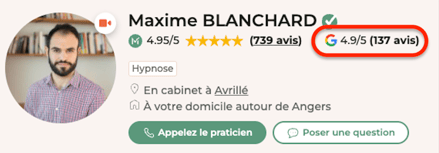
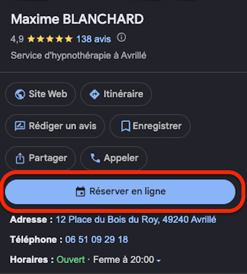
Lorsque votre cabinet est associé à votre fiche Google (« Google Business Profile », anciennement Google My Business), deux éléments apparaissent :
- un bouton « Réserver en ligne » sur votre fiche Google, qui redirige vos clients vers votre profil Médoucine pour choisir un créneau, réserver et confirmer en ligne ;
- votre note Google, affichée sur votre profil Médoucine, avec vos avis Google mis à jour chaque jour.
Association automatique. Une fois que vous avez créé votre cabinet, renseigné vos horaires d'ouverture et ajouté un type de consultation, Médoucine recherche automatiquement une fiche Google correspondant à votre cabinet. Pour qu'elle soit trouvée, il faut que :
- vous soyez toujours actif sur Médoucine ;
- votre adresse soit de type cabinet ;
- votre nom apparaisse dans le titre de votre fiche Google, et que l'adresse de votre fiche soit quasi identique à celle de votre cabinet ;
- votre catégorie d'activité soit acceptée par Google (voir Cas particuliers).
Si vous avez plusieurs adresses qui correspondent chacune à une fiche Google, elles sont toutes prises en compte.
Association manuelle. Vous pouvez aussi connecter votre compte Google vous-même, depuis votre Espace Pro. C'est la méthode la plus fiable : elle vous permet de choisir la fiche associée à chaque cabinet et d'éviter qu'un bouton s'affiche sur la mauvaise fiche. Elle prend le dessus sur l'association automatique.
Comment connecter ma fiche Google ?
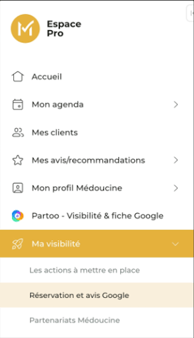
- Dans votre Espace Pro, ouvrez le menu Ma visibilité, puis Réservation et avis Google.
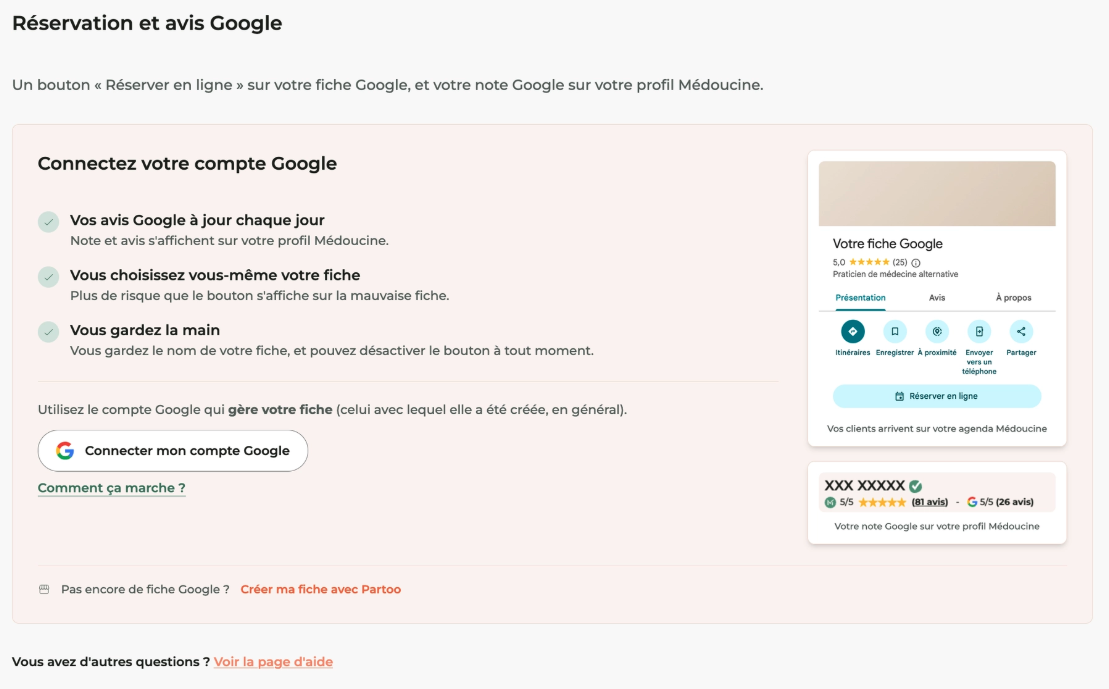
- Cliquez sur Connecter mon compte Google.
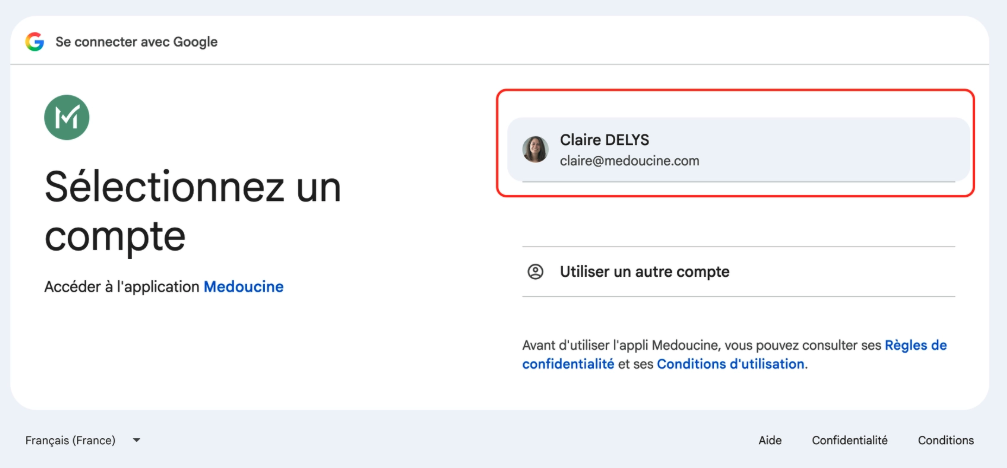
- Sélectionnez le compte Google qui gère votre fiche (celui avec lequel elle a été créée, en général), ou saisissez votre email et votre mot de passe.
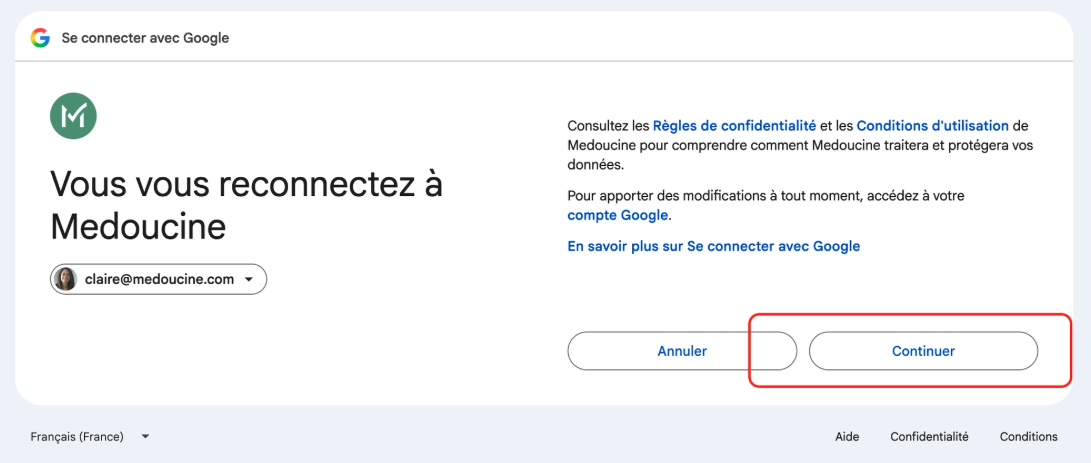
- Vous pouvez consulter les règles de confidentialité et les conditions d'utilisation de Google, puis cliquez sur Continuer.
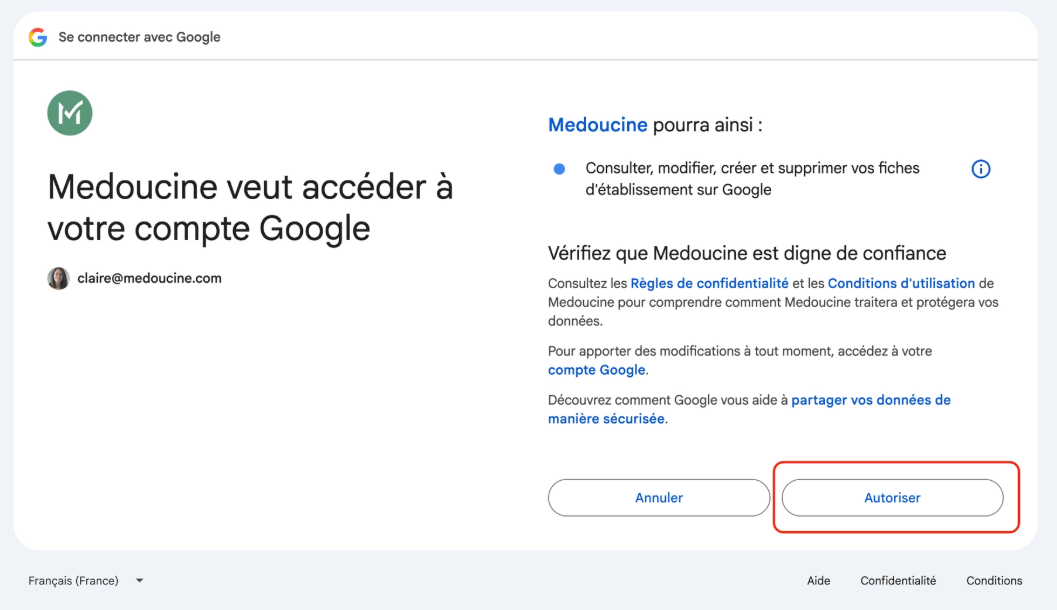
- Cliquez sur Autoriser pour permettre à Médoucine d'accéder aux données de votre fiche d'établissement. Google indique que Médoucine pourra « consulter, modifier, créer et supprimer vos fiches d'établissement » : cette autorisation est demandée par Google pour gérer les fiches d'établissement, qui contiennent des données publiques.
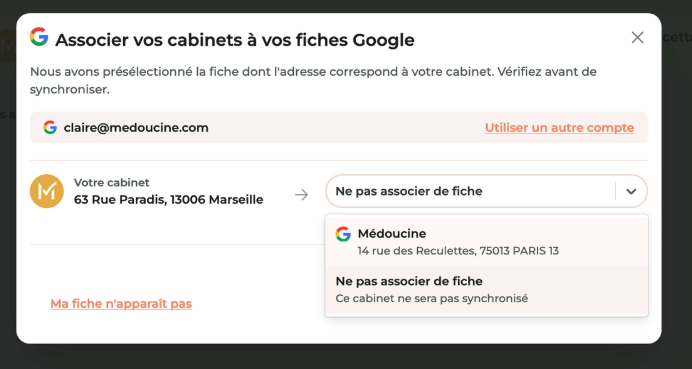
- Pour chacun de vos cabinets, choisissez dans la liste la fiche Google à associer, ou sélectionnez Ne pas associer de fiche si vous ne souhaitez pas la synchroniser. Une fiche est pré-sélectionnée lorsque son adresse correspond à celle de votre cabinet : vérifiez-la avant de continuer.
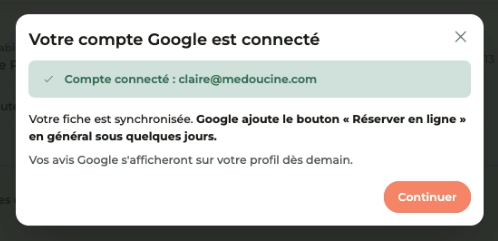
- Cliquez sur Synchroniser. Une fenêtre vous confirme que votre compte Google est connecté.
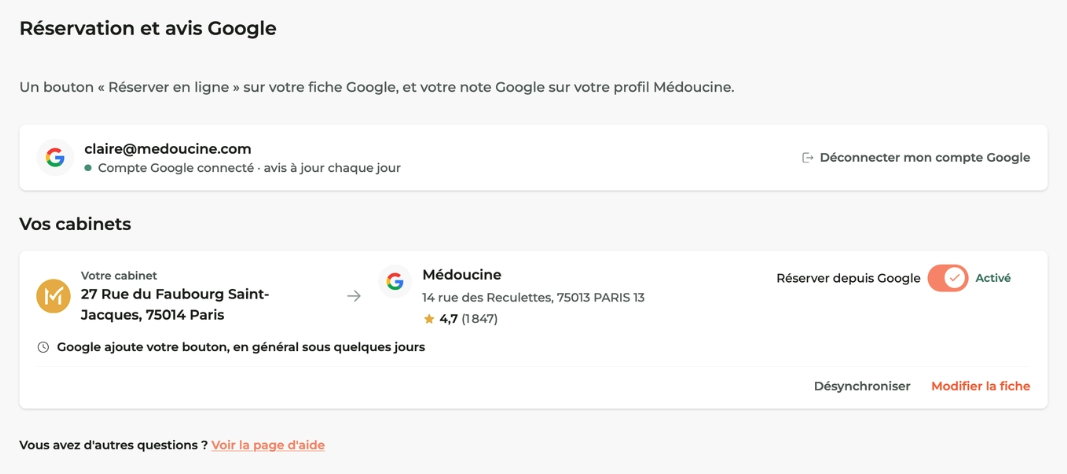
Une fois connecté, la page Réservation et avis Google liste vos cabinets associés à une fiche Google. Pour chacun, vous pouvez :
- désactiver le bouton « Réserver en ligne » depuis Google, grâce à l'interrupteur « Réserver depuis Google » ;
- désynchroniser la fiche ;
- modifier la fiche associée.
Vous ne trouvez pas votre fiche dans la liste ? Elle est probablement gérée par un autre compte Google (compte personnel, compte partagé ou compte d'un ancien prestataire). Cliquez sur Ma fiche n'apparaît pas : vous pouvez alors retrouver le compte qui gère votre fiche, consulter notre aide, créer une fiche avec Partoo, ou cliquer sur Utiliser un autre compte.
Quand le bouton apparaît-il sur ma fiche Google ?
⚠️ Après l'association, comptez toujours un délai de 48 heures à une semaine pour que le bouton apparaisse sur votre fiche Google. Ce délai dépend de Google et ne peut pas être raccourci par Médoucine.
- Si vous avez déjà une fiche Google et que les critères ci-dessus sont remplis, le bouton apparaît automatiquement.
- Si vous n'avez pas de fiche Google, le bouton ne peut pas apparaître.
- Si vous créez votre fiche Google après votre inscription sur Médoucine, connectez votre compte Google depuis votre Espace Pro (voir ci-dessus). Notre système recherche également de nouvelles correspondances régulièrement.
Où le bouton redirige-t-il ? Lorsqu'un client clique sur « Réserver en ligne », il arrive sur votre profil Médoucine, où il peut choisir un créneau, réserver et confirmer en ligne.
Comment désactiver le bouton « Réserver en ligne » ?
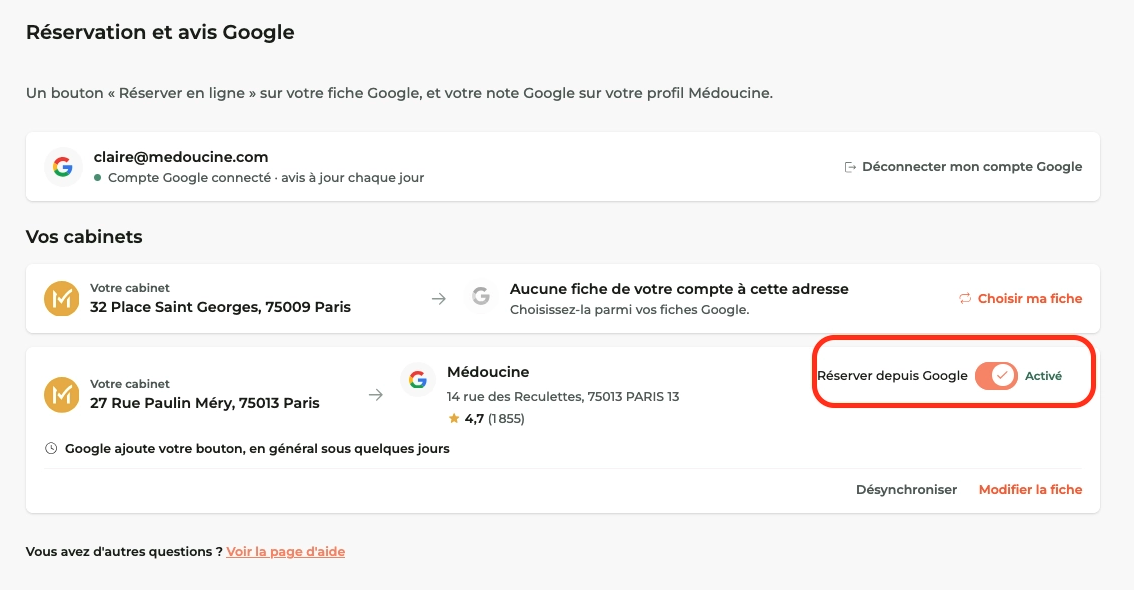
Deux options :
- Connectez votre compte Google depuis Ma visibilité > Réservation et avis Google, puis désactivez l'interrupteur Réserver depuis Google du cabinet concerné. C'est la méthode recommandée : de nouvelles fonctionnalités liées à la fiche Google pourraient arriver, et cette connexion est la plus fiable.
- Contactez notre service client à hello@medoucine.com : nous désactiverons le bouton pour vous.
⚠️ Après la désactivation, comptez aussi un délai de 48 heures à une semaine pour que le bouton disparaisse de votre fiche Google.
Cas particuliers
Vous n'avez pas d'adresse de cabinet. La page affiche « Aucune adresse de cabinet pour l'instant ». Cliquez sur Ajouter une adresse pour renseigner un lieu de consultation : votre fiche Google sera ensuite retrouvée automatiquement.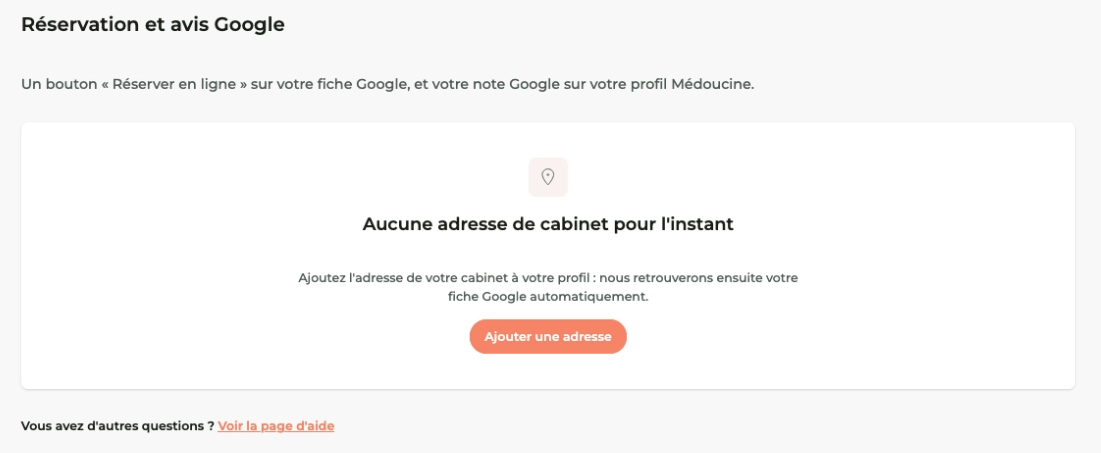
Votre catégorie d'activité n'est peut-être pas acceptée par Google. Google n'autorise le bouton de réservation que pour certaines catégories. Si la vôtre n'en fait pas partie, un message vous l'indique, avec un lien Voir les catégories conseillées (par exemple : Naturopathe, Hypnothérapeute, Ostéopathe, Sophrologue…). La catégorie de votre fiche se modifie directement depuis votre fiche Google, pas depuis Médoucine.
Vous avez plusieurs cabinets ou plusieurs fiches Google. Au moment de la connexion, vous pouvez associer chaque cabinet à la fiche Google qui lui correspond. Si l'adresse d'une fiche diffère de celle du cabinet, un message « Adresse différente » vous invite à vérifier qu'il s'agit bien de votre fiche.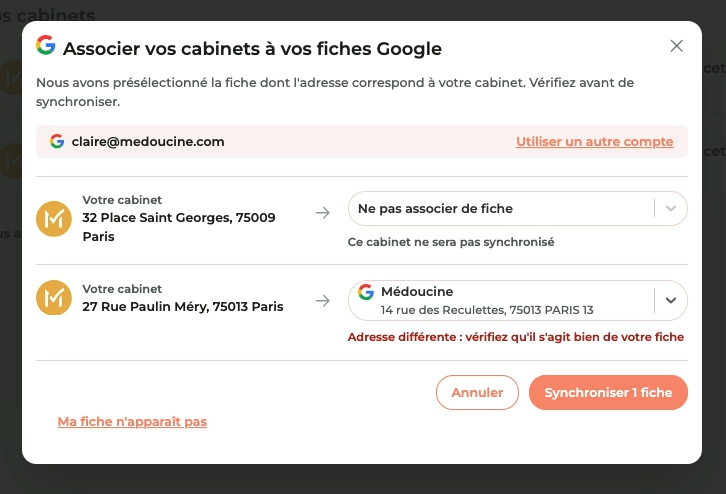
Votre fiche est déjà associée à un autre cabinet. Vous pouvez modifier l'association depuis la page Réservation et avis Google, avec le bouton Modifier la fiche.
Questions fréquentes
Je ne retrouve pas mon compte Google associé à ma fiche. Comment faire ?
- Recherchez votre fiche depuis business.google.com : l'adresse Gmail utilisée pour la gérer y apparaît partiellement (les deux premières lettres sont indiquées).
- Sinon, suivez le guide de récupération de compte Google (indiquez votre numéro de téléphone ou votre email).
Mon cabinet n'est pas associé à la bonne fiche. Que faire ?
- Vous avez une autre fiche : associez-la en vous connectant à votre compte Google depuis Ma visibilité > Réservation et avis Google.
- Vous n'avez pas de fiche Google : contactez notre service client à hello@medoucine.com et demandez le retrait de la fiche associée par erreur.